
Diese Anleitung führt dich Schritt für Schritt durch den Aufbau der Fotobox.
Bitte baue die Fotobox möglichst in Ruhe und mit zwei Personen auf. Die Box enthält Kamera-, Licht- und Drucktechnik und sollte vorsichtig behandelt werden.
1. Geeigneten Standort wählen
Stelle die Fotobox an einem ebenen, trockenen und sicheren Ort auf.
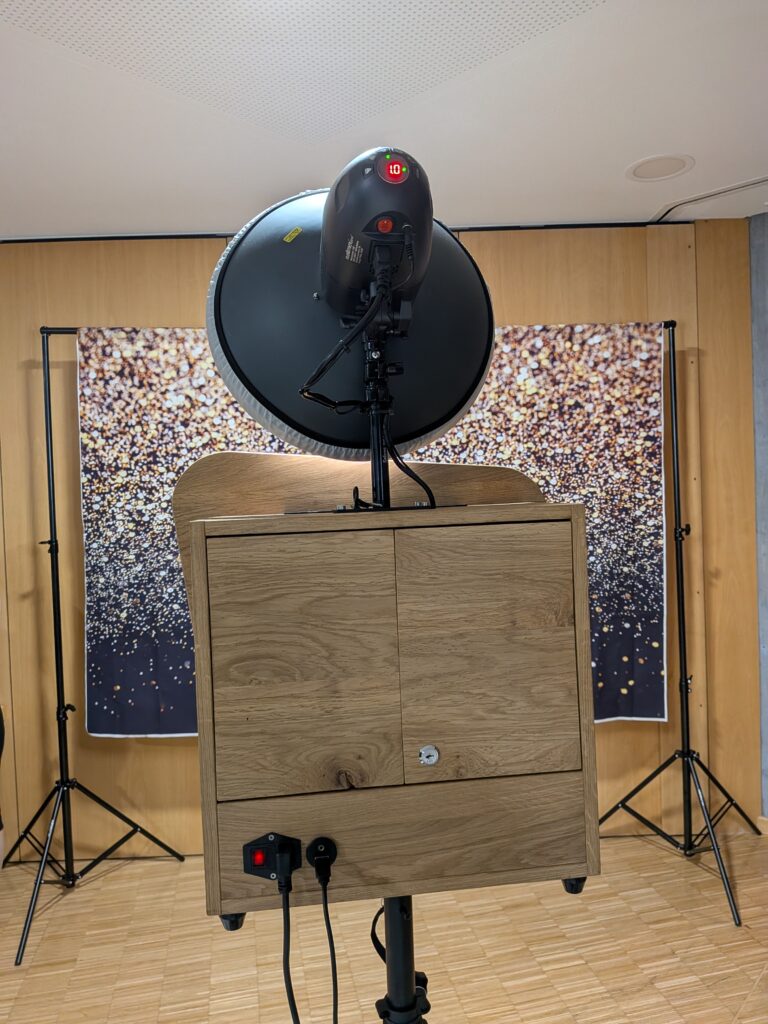
Der ideale Standort hat:
- ca. 2–3 m Abstand zur Fotowand oder zum Hintergrund
- mindestens eine Steckdose in der Nähe (wenn du die Printversion bestellt hast, braucht auch der Drucker eine Steckdose. Falls du am Aufstellort nur eine Steckdose hast, befindet sich eine Mehrfachsteckdose im Zubehör)
- genug Platz vor der Fotobox für Gruppenbilder
- keine direkte Sonne auf dem Bildschirm oder auf der Kamera, sonst werden die Bilder nicht schön.
- einen stabilen Untergrund damit die Box nicht umkippen kann.
Bitte die Fotobox nicht im Regen, auf nassem Untergrund oder in direkter Nähe zu Getränketischen aufstellen.
2. Stative aufstellen
Ein dickes Stativ für die Fotobox sowie zwei dünnere Stative für die Hintergrundleinwand und die Hintergrundleinwand selbst befinden sich in, bzw. auf der schwarzen großen Tasche. Bitte warte mit dem Aufsetzen der Fotobox noch. Das ist erst in Schritt 3 erklärt.
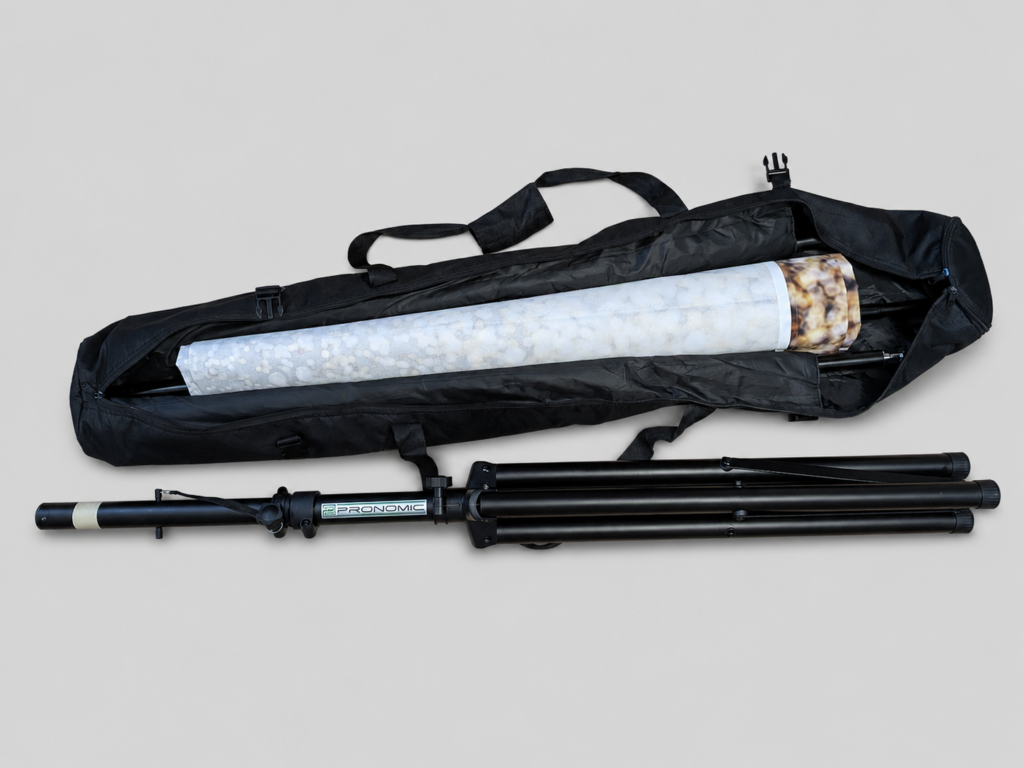
2.1 Aufbau des Fotobox Stativs:
- Beine des Stativs ca. 45° ausklappen und mit der unteren Feststellschraube von Hand festziehen.
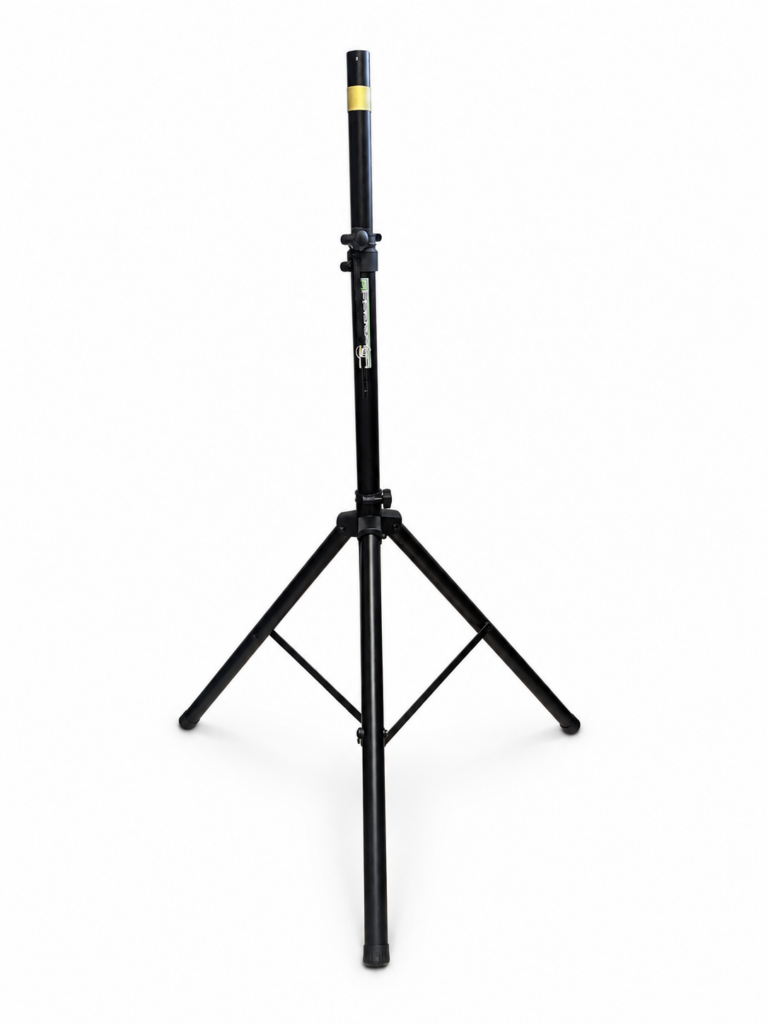
- Die innere Stange wo die Fotobox drauf gesteckt wird ist bereits auf die richtige Höhe eingestellt und festgezogen sowie mit dem Sicherungssplint gesichert.
- Die ideale Höhe der Fotobox gemessen zwischen Boden und Objektiv ist 150 – 155 cm.
2.2 Aufbau der Hintergrundleinwand
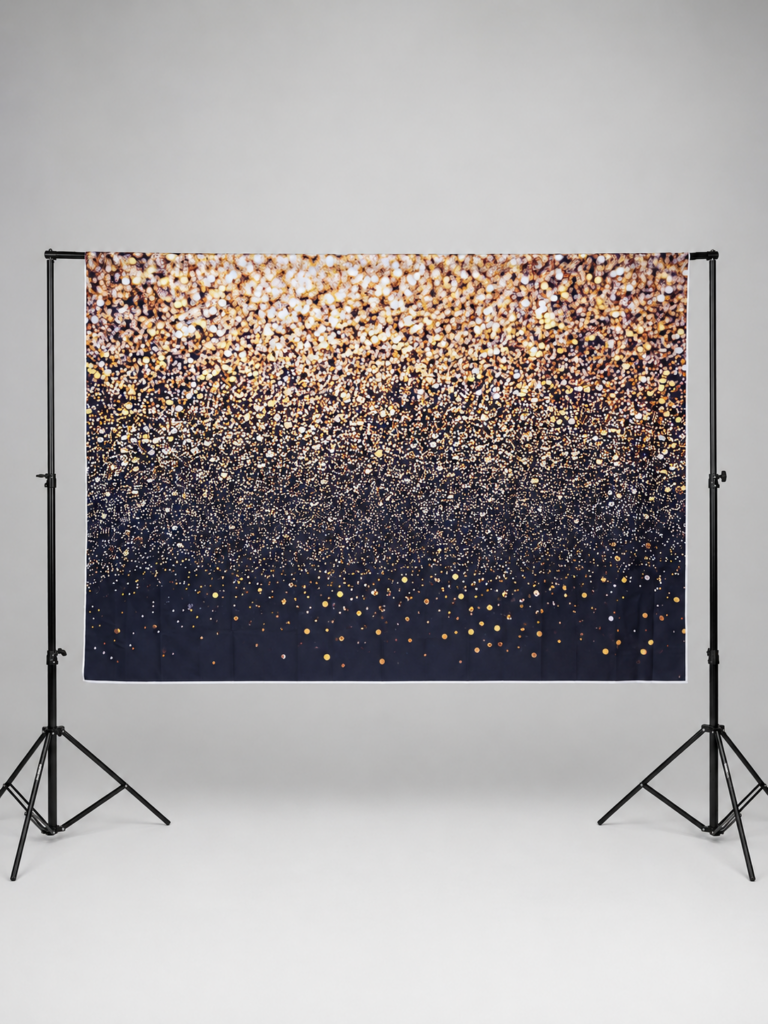
Für den Aufbau der Hintergrundleinwand ist es am Besten, wenn ihr zu zweit seid.
- Beide Stative und die Querstange aus der Tasche entnehmen
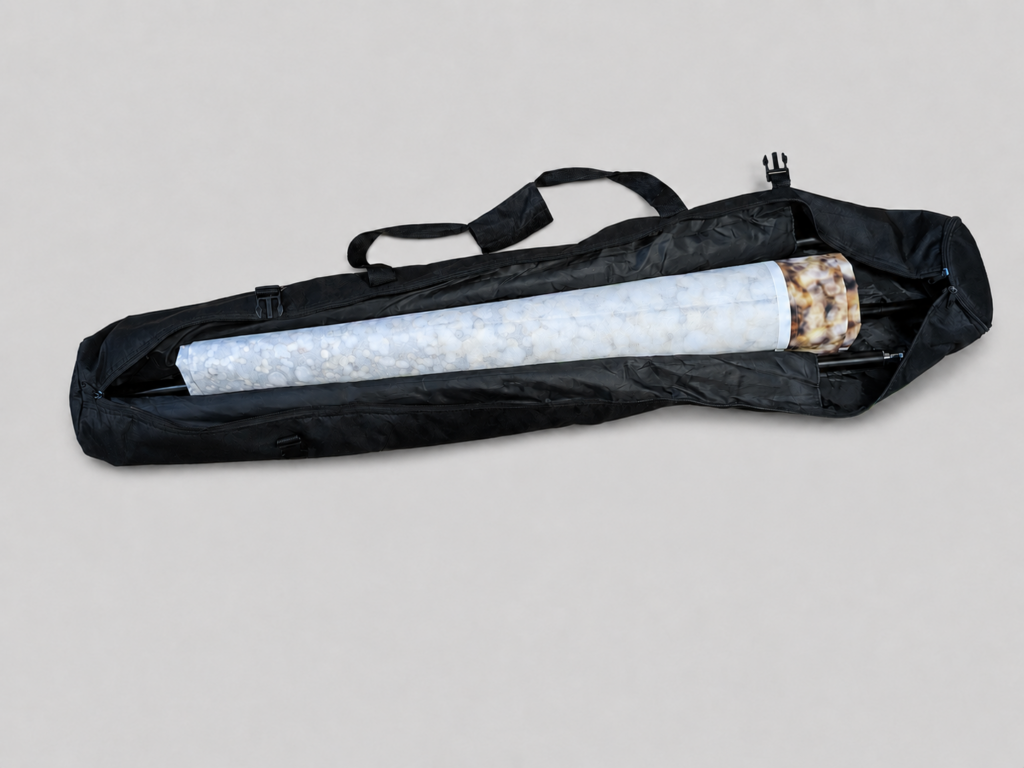
- Beide Stative auseinanderfalten und und auf die gleiche Höhe bringen
- Die Querstange auf die Breite der Fotoleinwand auseinanderziehen
- An einem Ende die Schraube der Querstange entfernen und die Stange in die Fotoleinwand einfädeln:
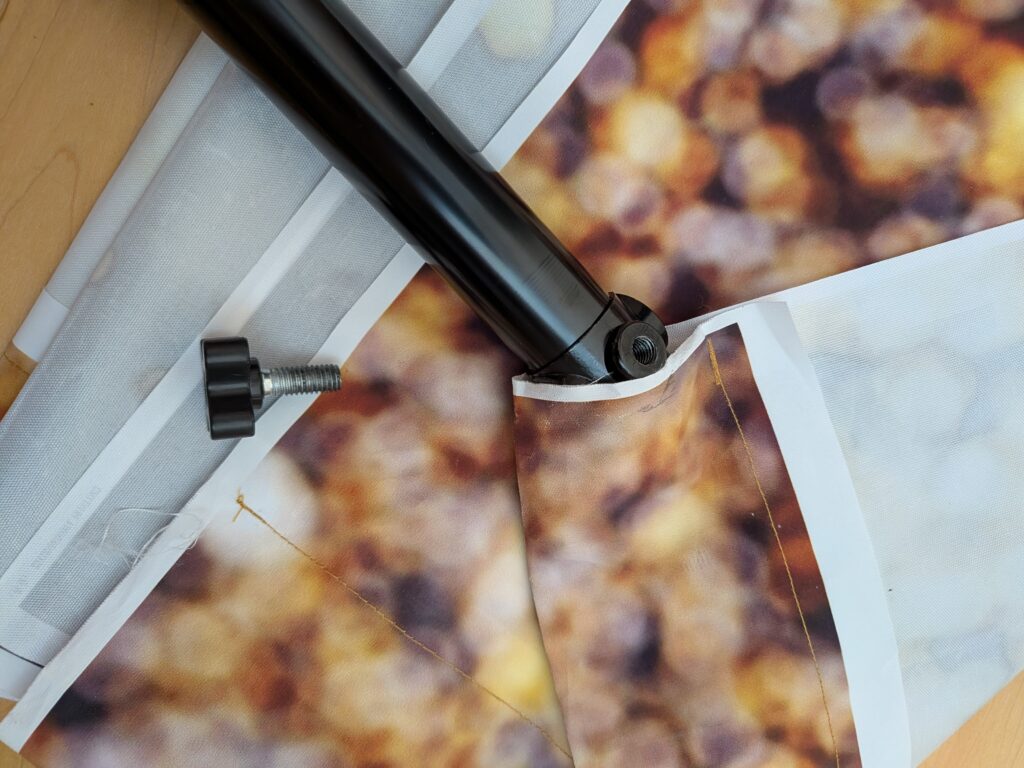
- Querstange mit Fotoleinwand auf die beiden Stative setzen und dort wo die Schraube entfernt wurde, diese wieder reinschrauben.
- Parallelität der Stangen prüfen und Höhe final einstellen. Zwischen Boden und unterem Ende der Fotoleinwand sollten ca. 50 cm Platz sein. Die finale Einstellung erfolgt dann beim Testfoto.
3. Fotobox auf das Stativ setzen und Blitz installieren
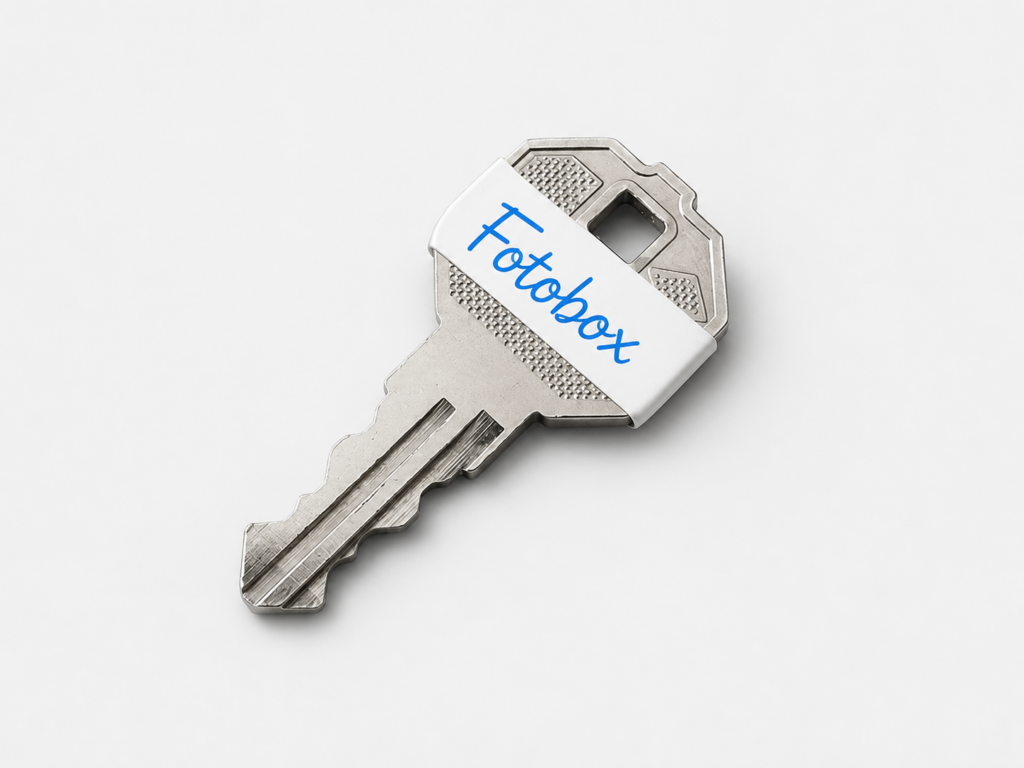
- Als erstes öffnest du die hintere Türen der Box mit dem Schlüssel und räumst die die Losen Kabel raus, denn die brauchst du später noch.
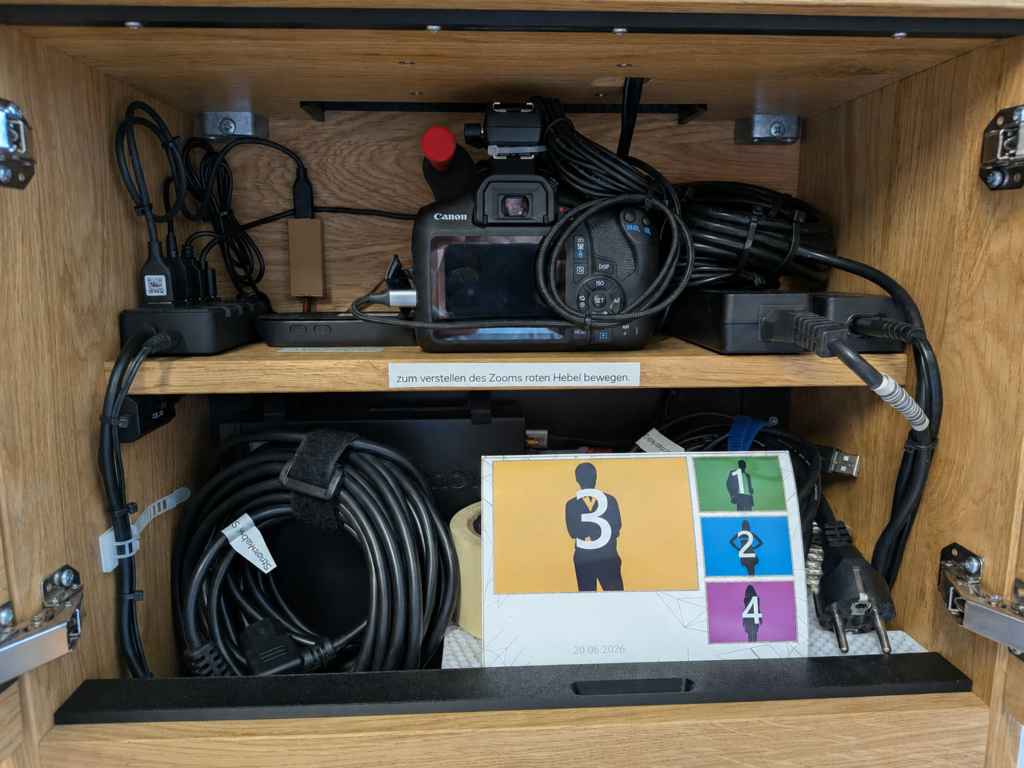
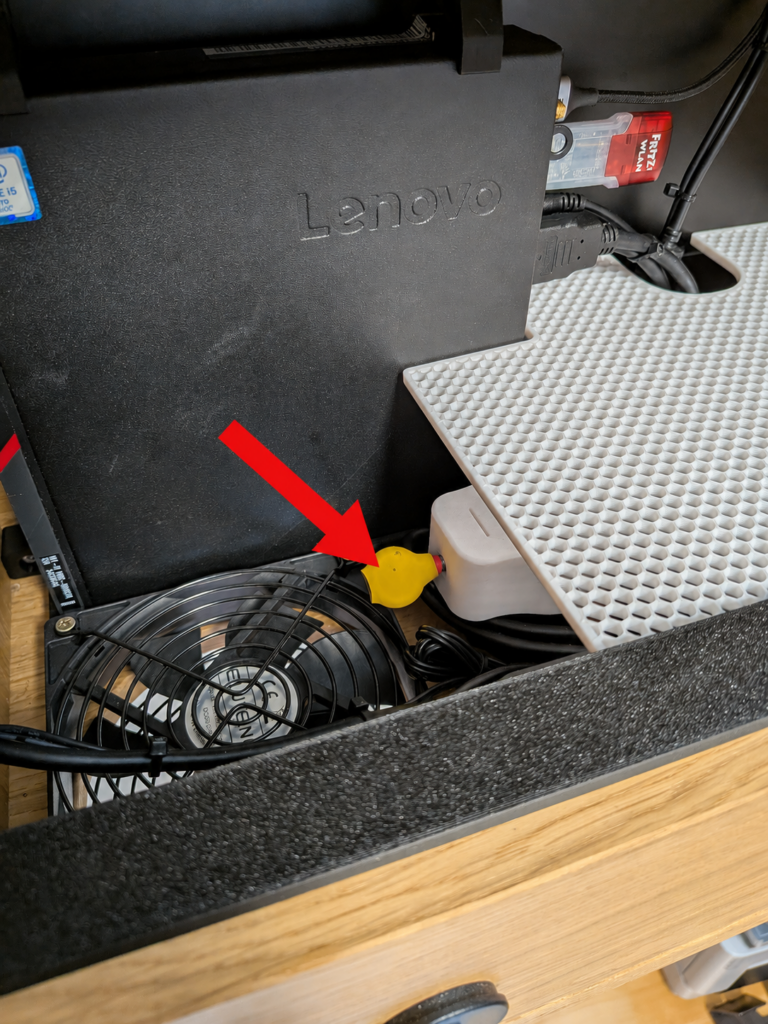
- Kontrolliere ob die gelbe Feststellschraube weit genug aufgeschraubt wurde bevor du die Box auf das Stativ setzt. Zwischen der roten Markierung auf der Schraube und dem Weißen Teil sollte ca. 5 mm Abstand sein.
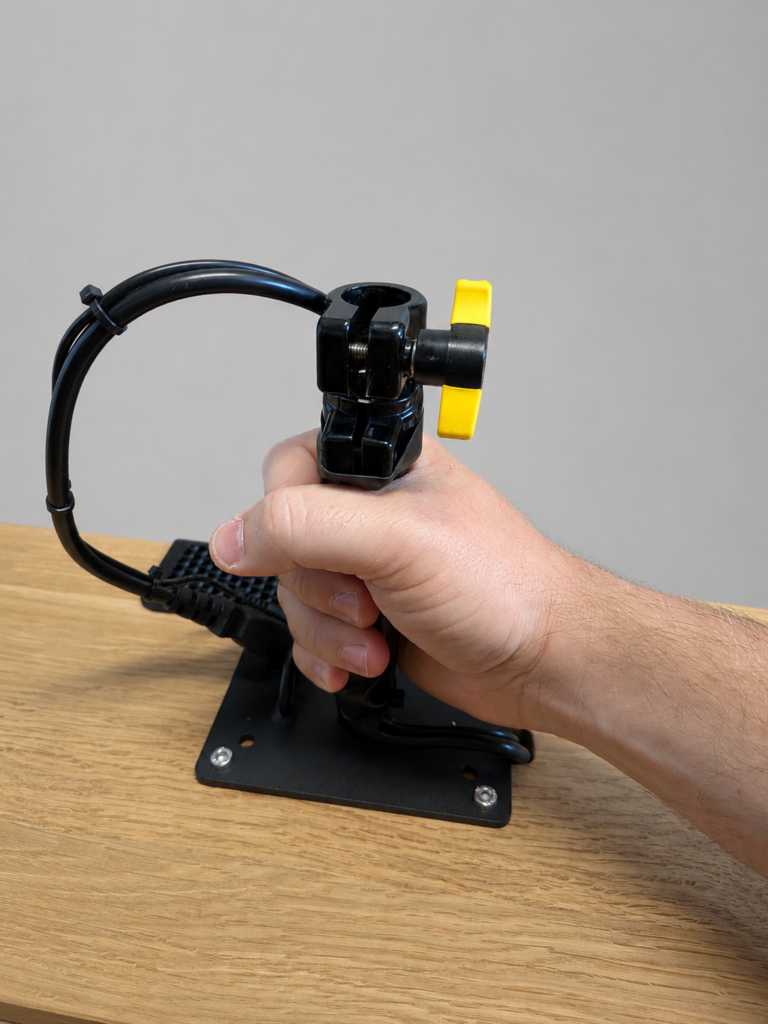
- Fotobox vorsichtig anheben. Am besten du greifst sie an der schwarzen Metallstange wo der Blitz befestigt wird. Mit deiner anderen Hand greifst du die Box von unten und setzt sie auf das Stativ.
- Wenn die Box richtig sitzt, kannst du sie auf dem Stativ frei im Kreis drehen. Damit das später aber nicht passiert wenn deine Gäste die Box bedienen und dadurch die Ausrichtung zum Hintergrund verloren geht ist es ein großer Vorteil, wenn du die gelbe Feststellschraube im inneren der Fotobox wieder anziehst.
- Die Fotobox bitte nicht am Bildschirm, am LED-Ring oder an losen Kabeln anheben! Danke.
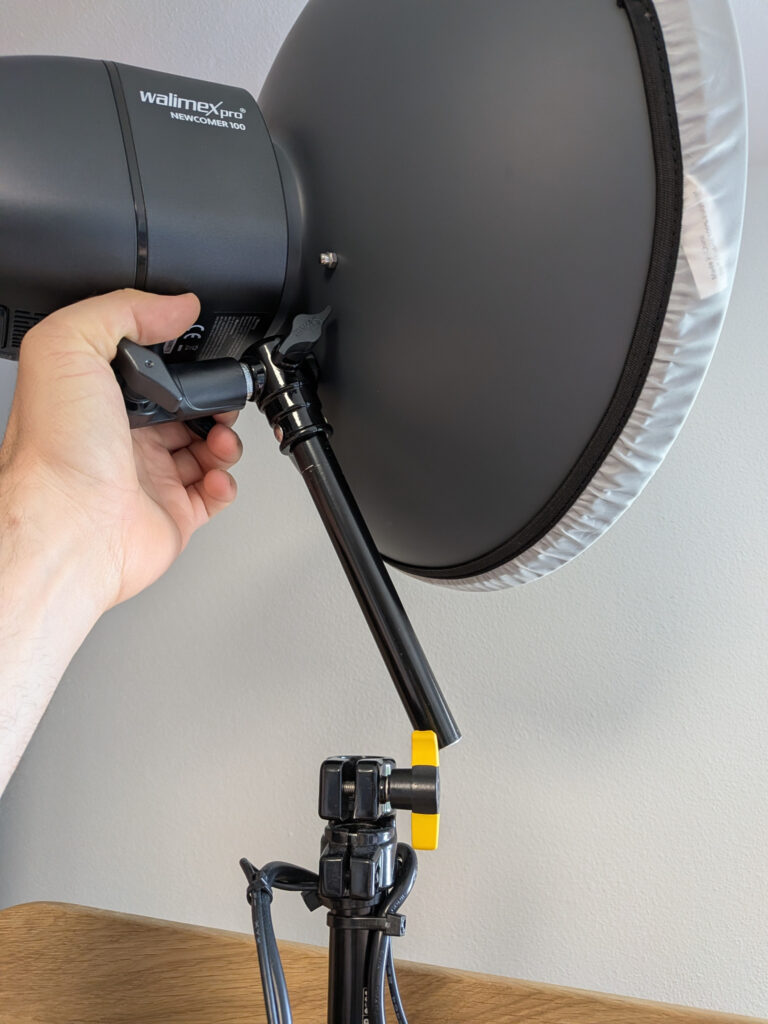
- Stecke den Blitz mit dem Winkelstück auf die schwarze Halterung und schraube die gelb markierte Schraube fest. Du musst nur die gelb markierte Schraube verwenden. Alles andere ist bereits richtig verschraubt und eingestellt.
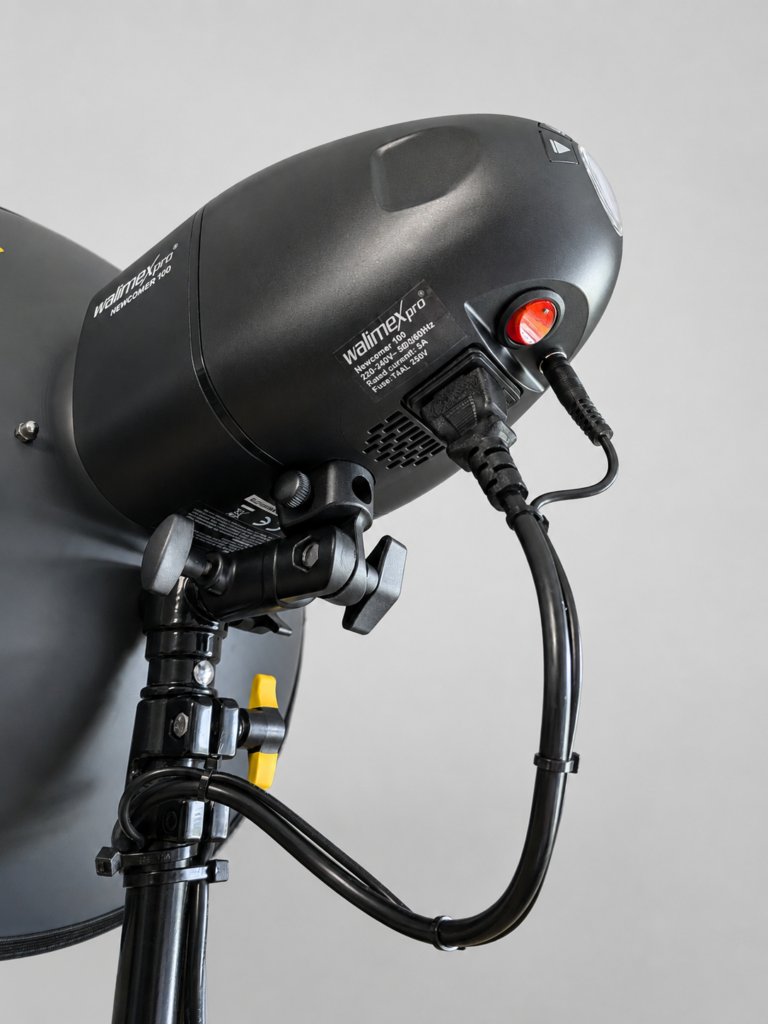
- Stecke die beiden Kabelenden für Strom und Signal in den Blitz ein und achte darauf, dass der rote Schalter am Blitz auf „EIN“ steht (so wie hier auf dem Bild)
4. Verkabeln
- Die zuvor aus der Fotobox entnommenen Kabel sind an jedem Ende markiert.
- Stecke das lange Stromkabel, das USB-Kabel für die Verbindung zwischen Fotobox und Drucker sowie das Stromkabel für den Drucker an die passendenn Stellen ein. Es gibt nur eine Möglichkeit.
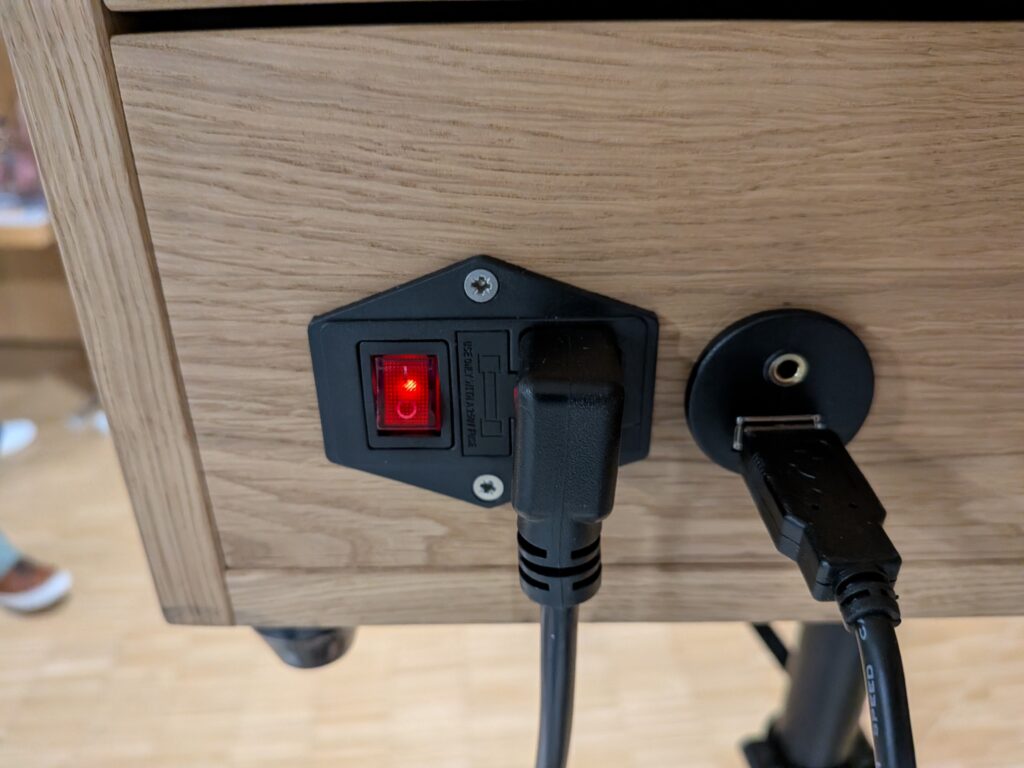
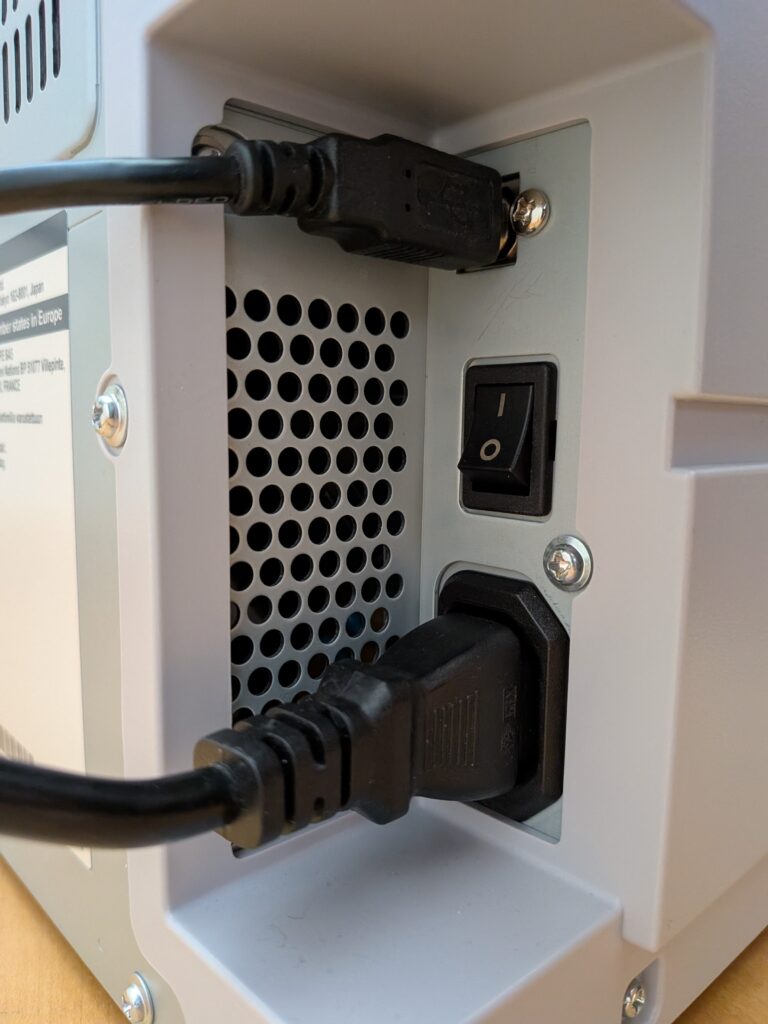
Bitte darauf achten, dass keine Stolperfallen entstehen. Kabel möglichst an der Wand entlang oder mit Klebeband sichern. (Klebeband befindet sich ebenfalls in der Fotobox)
5. Fotobox einschalten und einrichten
- Fotobox auf der Rückseite mit dem Hauptschalter einschalten.
- Router anschalten (damit deine Gäste die „QR-Code-Funktion“ nutzen könnt). Hierfür bitte 3 Sekunden lang die markierte Taste drücken bis die linke LED am Router grün leuchtet. Es dauert dann ca. 3 Minuten bis sich die Fotobox automatisch mit dem WLAN des Routers verbindet und Internet an der Fotobox verfügbar ist. Du musst dafür sonst nichts mehr machen. Das geht alles automatisch.
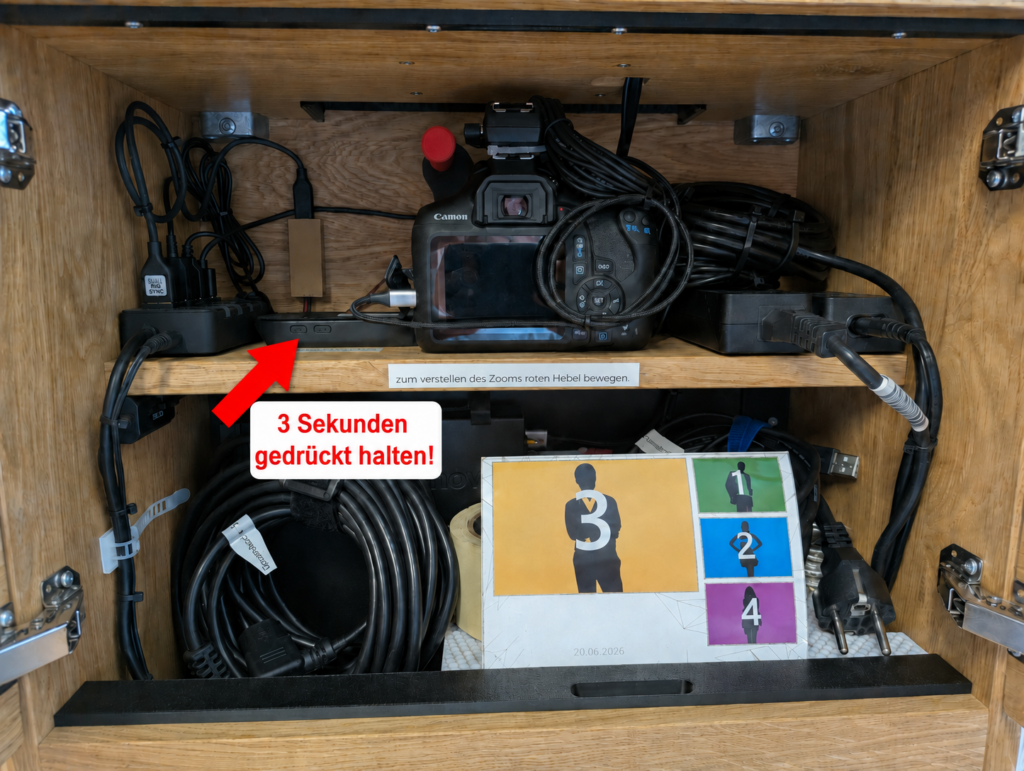
- Warten, bis der Bildschirm vollständig gestartet ist.
- Man erkennt dass die Box hochfährt, duch die LED-Ring Animation an der Voderseite der Fotobox. Wenn die Fotobox vollständig hochgefahren ist, erlischt die LED-Ring Animation und das Event ist gestartet.
Der Start kann einen Moment dauern. Bitte währenddessen keine Kabel abziehen und nicht mehrfach ein- und ausschalten.
6. Testfoto machen
Vor Beginn der Veranstaltung bitte ein Testfoto machen.
- Auf dem Bildschirm „Foto machen“ drücken.
- Countdown abwarten
- Foto Session mit deiner gewünschten Fotoanzahl (z.B. 4 Stück) aufnehmen lassen.
- Warten bis Collage auf Bildschrim angezeigt wird.
- Funktion „Drucken“ und „QR-Code“ ausprobieren
Auf folgende Dinge solltest du achten:
- sind Personen vollständig im Bild?
- ist der Hintergrund passend?
- ist das Bild scharf?
- ist die Beleuchtung angenehm?
Falls nötig, Fotobox leicht drehen oder den Abstand zum Hintergrund anpassen.
7. Während der Veranstaltung
Die Fotobox ist für den normalen Betrieb vorbereitet.
Bitte beachten:
- Bitte schließe die Fotobox ab. Deine Gäste haben nichts im inneren der Fotobox verloren.
- keine Getränke auf die Fotobox stellen.
- Fotobox nicht verschieben, während sie eingeschaltet ist
- Drucker nicht öffnen. Es ist genug Papier im Drucker damit du deine Veranstaltung geniesen kannst.
- Kabel nicht herausziehen
- bei Problemen zuerst einen Neustart der Fotobox versuchen. Hierzu einfach den Schalter auf der Rückseite ausschalten, kurz warten und wieder einschalten. Hierfür musst du die Box nicht öffnen. Warten bis die Fotobox komplett hochfährt. Sollte das Problem weiter bestehen – Anrufen!
8. Bilder herunterladen
Während der Veranstaltung gibt es die Möglichkeit einen QR-Code auf dem Bildschirm anzeigen zu lassen.
Die Gäste können diesen mit dem Smartphone scannen und das Bild herunterladen.
Falls der Download nicht funktioniert:
- Prüfen ob der WLAN-Router eingeschaltet ist.
- Kurz warten und erneut versuchen.
- Ein QR-Code wird nur angezeigt, wenn die Fotobox eine Internetverbindung aufgebaut hat.
Nach der Veranstaltung kannst du als Mieter den kompletten Inhalt der an deiner Veranstaltung erstellt wurde auf einen USB-Stick herunterladen:
- Stecke auf der Rückseite das Druckerkabel aus und deinen USB-Stick dort ein.
- Klicke oben links auf den Bildschrim (dort ist ganz leicht ein Schloss zu sehen)
- Gebe den CODE „1408“ ein.
- Nun kannst du das Windows-Fenster mit der Fotobox-Software schließen.
- Auf dem Desktop befindet sich ein Shortcut der dich zu deinen Bildern, Gifs und Videos führt.
- Markiere alle Ordner und klicke lang auf den Bildschrim (Sekundärklick), Wähle dann „Kopieren“
- Navigiere im Windows-Explorer zu deinem USB-Stick und klicke auch hier wieder lang auf den Bildschrim (Sekundärklick), wähle dann „Einfügen“
- Warte bis der Kopiervorgang komplett abgeschlossen ist und entferne danach den USB-Stick.
- Schalte die Fotobox über den Hauptschalter aus.
Für den Vorgang brauchst du auch hier die Fotobox nicht mehr öffnen.
9. Fotobox ausschalten
Nach der Veranstaltung einfach den Hauptschalter an der Fotobox ausschalten.
10. Abbau
- Strom trennen.
- Zubehör so verstauen wie du es bekommen hast.
- Fotobox vorsichtig vom Stativ nehmen.
- Stativ zusammenklappen.
- Alle Kabel, Requisiten und Zubehörteile einpacken.
- Fotobox abschließen.
Bitte kontrollieren, ob nichts vergessen wurde.
11. Hilfe bei Problemen
Falls etwas nicht funktioniert, bitte nicht selbst an Kamera, Drucker, Verkabelung oder Software herumstellen.
Bei Problemen bitte melden unter:
Telefon / WhatsApp: 015114163950
E-Mail: info@fotoboexle.de
Am besten direkt ein Foto oder Video vom Problem mitschicken.
Freundliche Grüße
Matthias